UE_Angelscript 实践篇——拓展编辑器,就跟喝水一样简单#
有时候,想给 Editor 增加点小功能,但是 cpp 写起来很麻烦,反正除非必要,我是看着就不想写了。
那么批处理的东西怎么办,手动一个个来?是不可能的。
之前是用 python 脚本,或者用蓝图应对一下。这里只列举了蓝图和 python,也肯定有其他奇技淫巧,毕竟条条大路通罗马,就看走得累不累了。
原方式一,用蓝图#
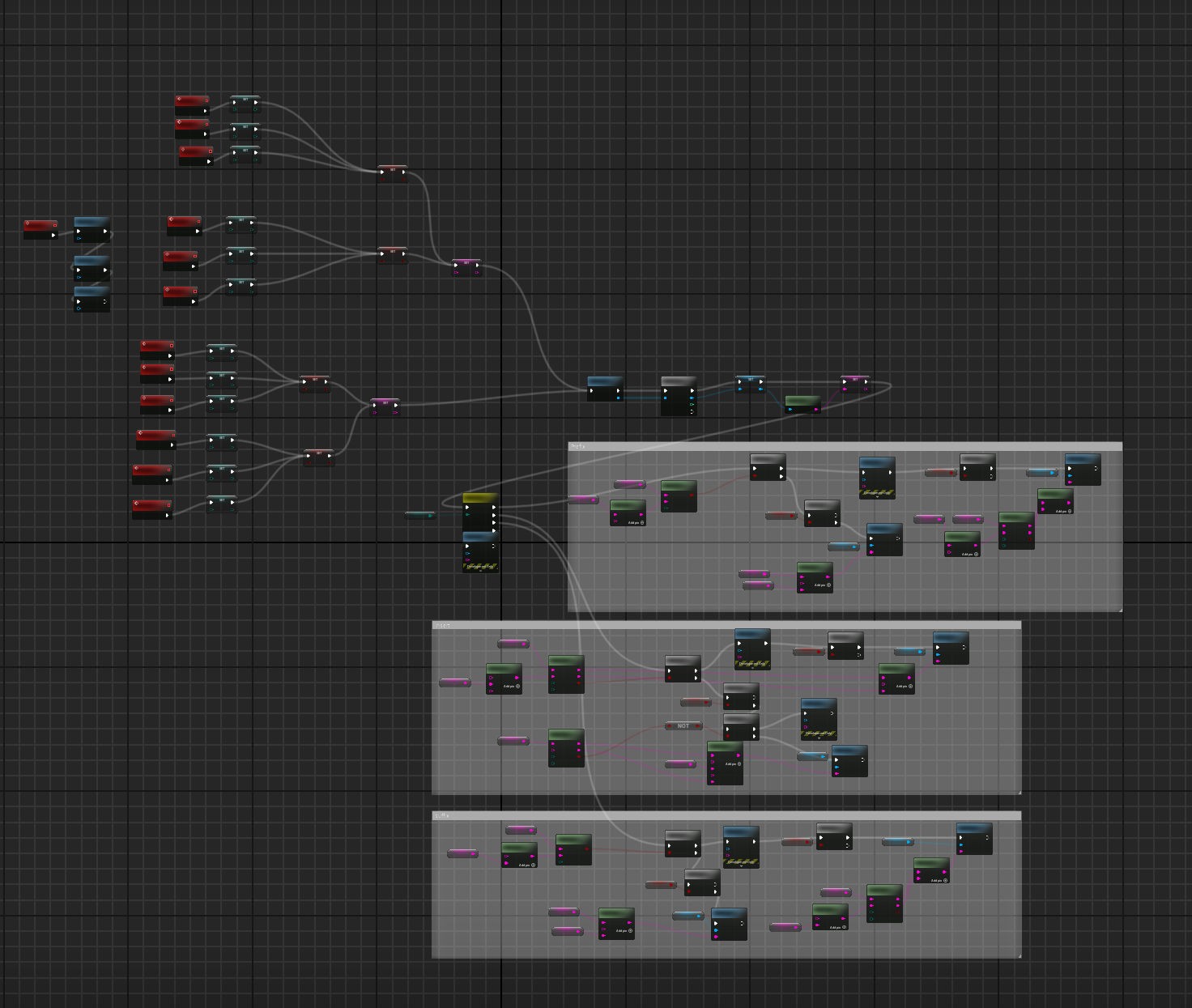
比如,我之前给 Assets 批量重命名,加前缀后缀什么的,蓝图里写了很多,写完之后,看着一团飞线,心想反正不改了,就这样吧。
原方式二,用 python#
之前用 python 实现了批量增加资产,写起来挺方便的,还能让 AI 帮忙检查和修改,有些就直接让 AI 写,自己检查一下就好,但是用起来不是那么方便。
代码展示和使用展示。 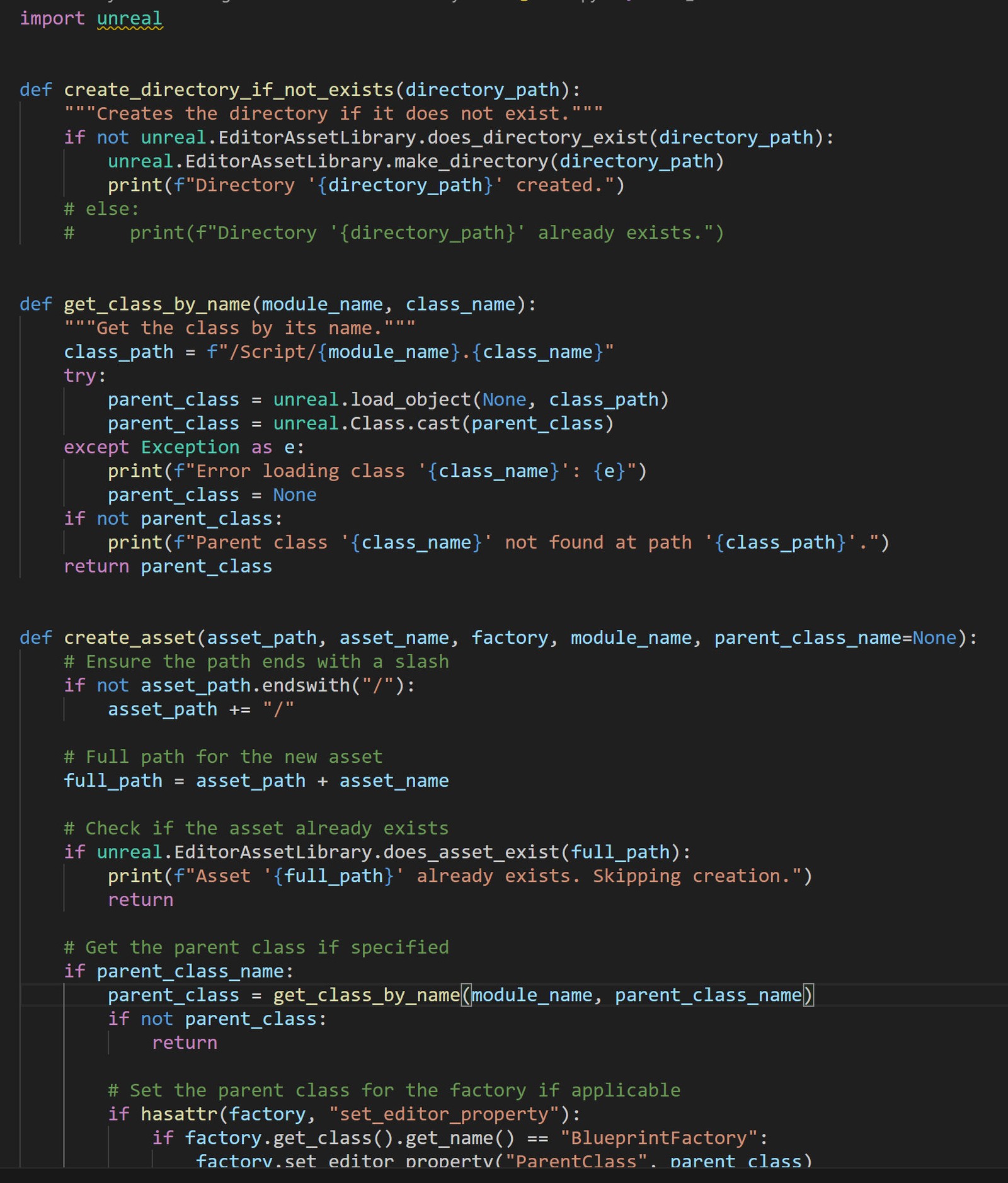
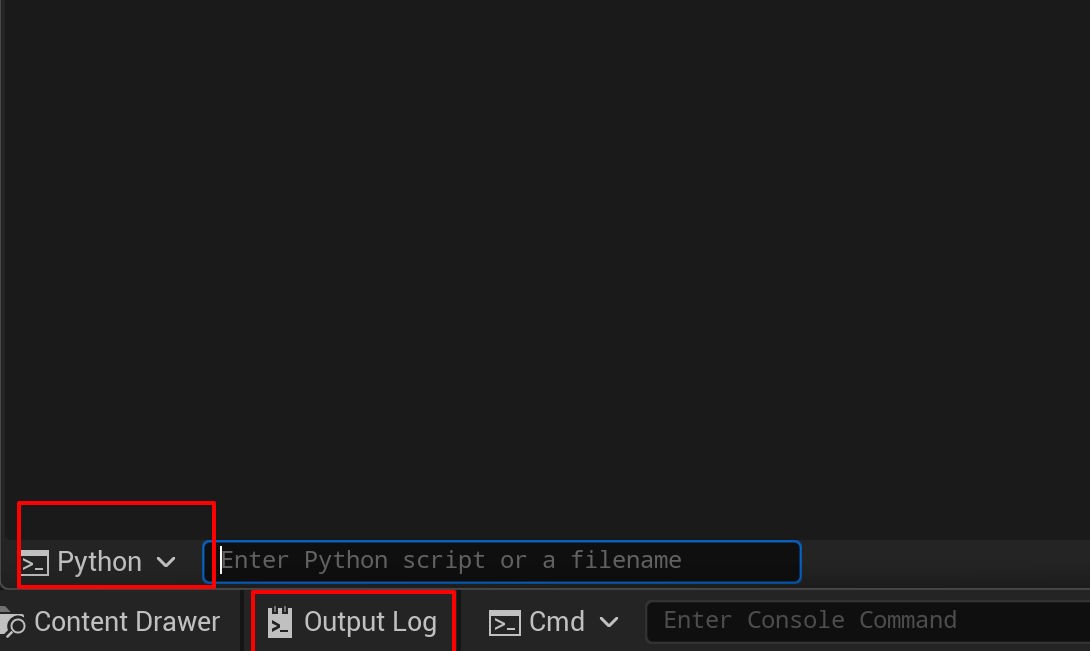
用起来的话,先得放个 Python 文件夹在某个 Content 下,然后在控制台输入命令行。对于不是那么常用的功能还好了,如果是隔一阵就点击的,那么这种输入命令行的方式不是那么高效。
新方式:Angescript 的超简单交互方式#
Content Brower 里的资产处理#
- 新建一个 .as 文件,以
#if EDITOR和#endif包裹所有在 Editor 运行的内容。 这个不用担心忘记,如果忘记了,编辑器会友情提醒你的,这个不得不说,很人性化。
- 声明一个类,继承自
UScriptAssetMenuExtension, 官方示例是这么写的:
/**
 * Using UScriptAssetMenuExtension allows adding options to the context menu
 * of assets in the Content Browser.
 */
class UExampleAssetMenuExtension : UScriptAssetMenuExtension
{
	// These options should only show up for textures
	default SupportedClasses.Add(UTexture2D::StaticClass());

	// When clicked, will be called once for every selected texture asset
	UFUNCTION(CallInEditor, Category = "Example Texture Actions")
	void ExampleModifyTextureLODBias(FAssetData SelectedAsset, int LODBias = 0)
	{
		UTexture2D SelectedTexture = Cast<UTexture2D>(SelectedAsset.GetSoftObjectPath().TryLoad());
		SelectedTexture.Modify();
		SelectedTexture.LODBias = LODBias;
	}
};其中,UExampleAssetMenuExtension 这里随意了,不影响 Editor 里的显示。default 语句,是你要处理的资产,示例里处理的是贴图。如果要处理大部分资产怎么办,那就改为 default SupportedClasses.Add(UObject::StaticClass()); 。
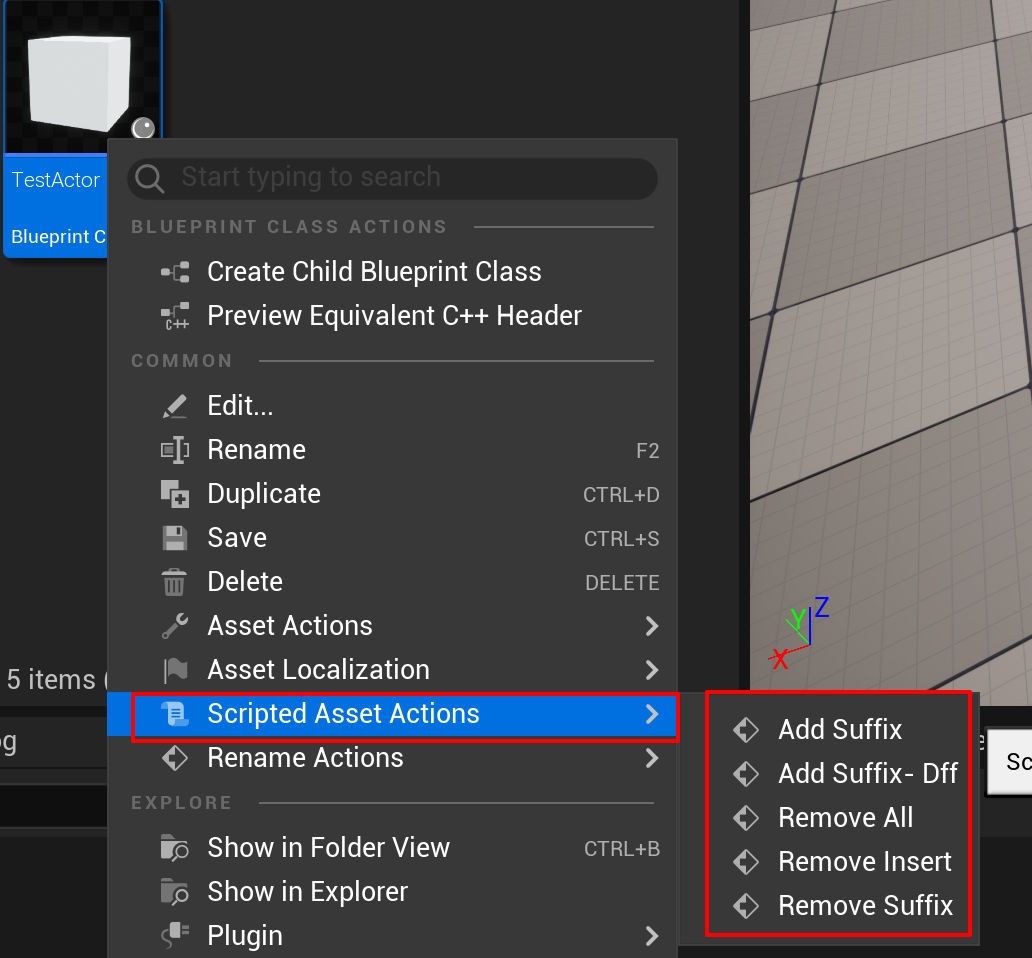
接着,每一个函数,都是一个对资产的操作,Category 是将这些操作打包,比如,我用 RenameActions 打包了一批函数,如下:
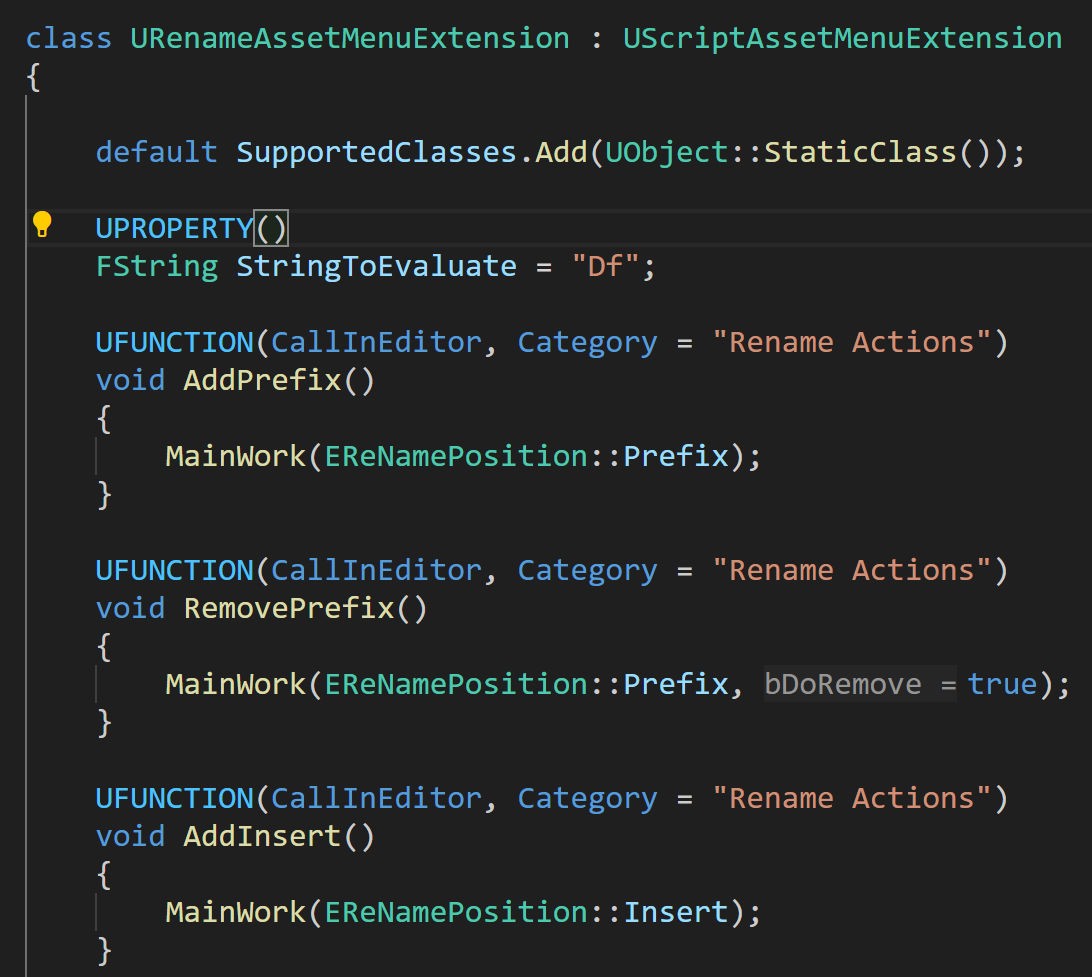
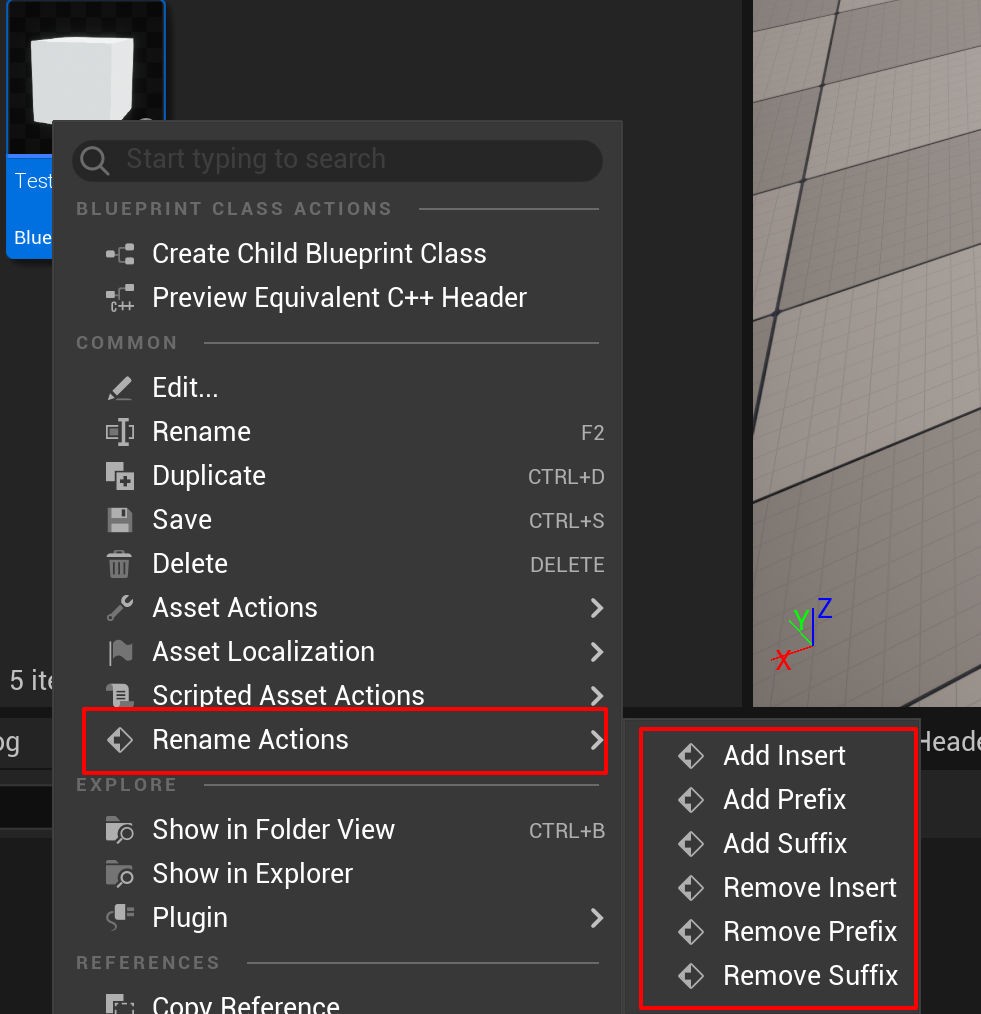
需要注意的是,这些函数里如果带有参数,点击这些命令,会弹出对话框,让你输入参数的。即使写上了参数的默认值,仍然会弹出对话框。
Level 的 Outliner(大纲)的 Actor 处理#
这跟 Content Brower 里差不多,只是继承的类不同罢了,这个地方的功能需要继承自UScriptActorMenuExtension ,名称里显而易见,处理的就是 Actor,而关卡里能放的就是 Actor。 值得提的一点是,官方在这里示例了,写了如何使用自定义图标:
UCLASS(Abstract) // Remove this line to make the extension Enabled
class UExampleActorMenuExtension : UScriptActorMenuExtension
{
	// Specify one or more classes for which the menu options show
	default SupportedClasses.Add(AActor::StaticClass());

	// Every function with the CallInEditor specifier will become a context menu option
	UFUNCTION(CallInEditor)
	void ExampleActorMenuExtension()
	{
	}

	// The function's Category will be used to create sub-menus
	UFUNCTION(CallInEditor, Category = "Example Category")
	void ExampleOptionInSubCategory()
	{
	}

	// Custom icons can be specified with the `EditorIcon` meta tag:
	UFUNCTION(CallInEditor, Category = "Example Category", Meta = (EditorIcon = "Icons.Link"))
	void ExampleOptionWithIcon()
	{
	}
可以看到,是通过 Meta 来表示的,这里用的是 UE 自带的图标。如果是自定义的图标,怎么添加,我暂时用不到,读者自行研究了。
增加菜单栏或工具栏按钮#
菜单栏,是最上面的一栏,工具栏,是标签下方的一栏。 如果想要很多折叠的功能,就添加到菜单栏里,如果经常用的功能,就放在工具栏里。 如图,我就放了一个更新 GameplayTags 的按钮,用来在编辑器外更新了相关的.ini 文件后,主动更新 GameplayTags。 
因为菜单栏和工具栏都放在了同一个类里,所以写法有点不同,详情如下。
菜单栏(MainMenu)#
/**
 * Other editor menus can be extended with UScriptEditorMenuExtension.
 */
UCLASS(Abstract) // Remove this line to make the extension Enabled
class UExampleEditorMenuExtension : UScriptEditorMenuExtension
{
	// This is the same extension point used by UToolMenus::ExtendMenu
	// In this example, we extend the top menu of the main window:
	default ExtensionPoint = n"MainFrame.MainMenu";

	UFUNCTION(CallInEditor, Category = "My Example Menu")
	void ExampleMainMenuOption()
	{
	}

	UFUNCTION(CallInEditor, Category = "My Example Menu | Example Sub Menu")
	void ExampleSubMenuOption()
	{
	}
};
ExtensionPoint 这句是固定的,指名道姓地要添加到菜单栏(MainMenu)里。Category 就是显示在菜单栏里的名称,支持子名称,写法就是加一下|分隔符。
工具栏(LevelEditorToolBar)#
这里的ExtensionPoint 也是固定的,明白写出要加到LevelEditorToolBar。
在这里,就会有个疑问,是不是还有其他的ExtensionPoint 可以写?如果有,官方示例为什么不展示出来?我没有深入研究这部分的实现代码,不过转念一想,有很大的必要增加其他的吗,目前的这些够用了吗?答曰:够用了。
Angelscript 拓展编辑器功能的优势总结#
(注:不是说其他方式不好,而是从使用方便的角度考虑,cpp 大佬、蓝图大佬和 python 大佬或许有调用方便的用法,毕竟能成为大佬,手里有两把刷子是肯定的。)
优势#
- 迭代速度飞快。跟蓝图几乎一样的迭代速度,ctrl s 就可以测试了。
- 调用方式简单。跟原生的按钮差不多的体验,无需到命令行里输入。
- 拓展写法轻松。只需要继承类,写一个 default 语句,然后就开始写方法了。
- 防呆设计合理。如果你忘记了将这些类包裹进#if 语句中,会教人好好学习的。
- 文本格式 YES。 这涉及到版本控制之类的内容,以及一个基本的认知——文本能承载的信息量远大于可视化节点编程。
劣势#
- 只能在 AS 的 UE 版本里使用。而且这是一个分支版本,不是简单装个插件就能用的,脚本官方会提供有大版本的二进制包,而不是每个小版本都提供,比如 UE 5.4 只有一个 UE 5.4.2。
- 没有 cpp 的万能。有些模块还是会调用 cpp 的函数,比如我写一个更新 ini 文件加载的功能,AS 里没有,就只能在 cpp 了写好了。
- 没有蓝图的和蔼可亲。总得需要更多一些编程知识的。
彩蛋:Editor --> Angescript --> cpp --> .bat#
最后给个不错的彩蛋——如何在 Editor 里一键调用 .bat 文件。从此打通任督二脉,一批古早的 .bat 可以再次飞翔。
在 cpp 里写一个函数,调用 windows 的 cmd 命令来运行.bat 文件,暴露给 AS 或者蓝图使用。
结合 Editor 的拓展,就可以实现在编辑器里点击一下,就运行.bat 文件。
为什么要这么做?因为积累了一些精心打造的.bat 文件,让它们继续发光发热嘛。比如 Update GameplayTags 的小功能,就是用.bat 将 xls 表格转为 ini 文件,然后再读取到 UE 的,以下的桥梁函数功不可没。
/// .h 文件

/** 静态方法,用于在蓝图中执行 .bat 文件, 需要输入绝对路径,路径需要用 / 。
 * bat 文件最后加上 timeout /t 1 /nobreak >nul 或用 ping 方式来稍微延迟一下,
 * 来让这个进程读取 cmd 窗口输出的内容过去,  不要写 pause 。
 * Bat 文件不要从普通用户跳转为管理员,这样的话算是运行完成了,就不会阻塞当前进程来获取输出
 **/
 **/UFUNCTION(BlueprintCallable, Category = "Utilities")
static void RunBatchFile(const FString& BatchFilePath);

/// .cpp 文件
void UExampleEditorFunctionLibrary::RunBatchFile(const FString& BatchFilePath)
{
	// 检查文件是否存在
	if (!FPaths::FileExists(BatchFilePath))
	{
		UE_LOG(LogTemp, Error, TEXT("Batch file does not exist: %s"), *BatchFilePath);
		return;
	}

	// 设置工作目录(使用批处理文件的目录)
	FString WorkingDirectory = FPaths::GetPath(BatchFilePath);

	// 为批处理文件添加 cmd /c 前缀(确保正确执行批处理命令)
	FString CommandLine = FString::Printf(TEXT("/c \"%s\""), *BatchFilePath);

	// 创建管道
	void* ReadPipe = nullptr;
	void* WritePipe = nullptr;
	if (!FPlatformProcess::CreatePipe(ReadPipe, WritePipe))
	{
		UE_LOG(LogTemp, Error, TEXT("Failed to create pipes."));
		return;
	}

	// 启动进程
	FProcHandle ProcHandle = FPlatformProcess::CreateProc(
		TEXT("cmd.exe"), // 使用 cmd.exe 运行批处理文件
		*CommandLine, // 命令行参数
		false, // 是否允许进程在后台运行
		true, // 是否阻塞
		false, // 是否允许进程继承父进程的环境变量
		nullptr, // 输出句柄
		0, // 环境变量设置(默认使用父进程)
		*WorkingDirectory, // 工作目录
		WritePipe // 将输出连接到管道
	);

	if (!ProcHandle.IsValid())
	{
		UE_LOG(LogTemp, Error, TEXT("Failed to launch batch file: %s"), *BatchFilePath);
		FPlatformProcess::ClosePipe(ReadPipe, WritePipe);
		return;
	}

	UE_LOG(LogTemp, Log, TEXT("Successfully launched the batch file: %s"), *BatchFilePath);

	// 读取子进程输出
	// bat 文件最后加上 timeout /t 1 /nobreak >nul 或用 ping 方式来稍微延迟一下,
	// 来让这个进程读取 cmd 窗口输出的内容过去, 不要写 pause
	UE_LOG(LogTemp, Log, TEXT("\n "));
	UE_LOG(LogTemp, Log, TEXT("\n****** The Log from Batch File start *****\n"));
	FString Output;
	while (FPlatformProcess::IsProcRunning(ProcHandle))
	{
		Output = FPlatformProcess::ReadPipe(ReadPipe);
		if (!Output.IsEmpty())
		{
			UE_LOG(LogTemp, Log, TEXT("%s"), *Output);
		}

		FPlatformProcess::Sleep(0.05f); // 每次循环时暂停一会,减少 CPU 使用率
	}
	UE_LOG(LogTemp, Log, TEXT("\n****** The Log from Batch File End *****\n"));
	UE_LOG(LogTemp, Log, TEXT("\n "));

	// 清理资源
	FPlatformProcess::ClosePipe(ReadPipe, WritePipe);
	FPlatformProcess::CloseProc(ProcHandle);

	UE_LOG(LogTemp, Log, TEXT("Batch file execution completed: %s"), *BatchFilePath);
}
注:这个函数在我这里运行没问题,凡是涉及代码的,读者仍需自行测试,切勿照猫画虎。
总结,天降 UE-AS,拓展编辑器,就跟喝水一样简单。#
有对比才有伤害,天下苦编辑器拓展久矣!如果你尝试或者看看怎么用 cpp 拓展,就知道了
前提是,你得读一下文档,这不会比熟练使用蓝图难多少,毕竟,这脚本语言的维护出发点就是给设计师与工程师一起使用的。(目前连 lambda 都没有,因为考虑到设计师可能难以理解。)