UE_Angelscript 入门篇--安装引擎,打开封印之门#
- 苍老的声音:勇士,前面是封印的门,你要打开?
- 坚定的声音:若不打开,我为何而来?
- 画外音:”世之奇伟、瑰怪,非常之观,常在于险远,而人之所罕至焉,故非有志者不能至也。“
前言#
使用 UE - Angelscript 建议使用自行编译的版本,以下是笔者的一些经验总结,偏小白向。
本文默认读者已经掌握了以下的内容,不过,如果不知道,用到了再学,也不是不行,UE 的官方文档写得很详细,另外还可以问各种 AI。
基础知识:了解 UE C++ 的基础、 Git 的基本操作、基础的网络访问能力、 基础的命令行操作。 硬件配置:不太差的电脑,不然编译会比较慢。
如果只是想体验一下,可以考虑直接下载编译好的版本: https://github.com/Hazelight/UnrealEngine-Angelscript
直接在 release 里下载编译好的版本。不是每个小版本都有编译好的,比如 UE 5.4 就只有 UE 5.4.2。
对于不是那么经常升级引擎以及修改引擎的,其实也可以用了。而对于想追求最新的、或者体验编译流程的、或者有考虑修改源码的,建议还是自行编译。
电脑运行环境配置#
环境配置查看#
先看 UE 对应的版本要求,每一个版本都可能有特定的要求,如果不按照这个来,有比较大的概率遇到编译问题,比如以下链接是 5.4 版本的要求。
https://dev.epicgames.com/documentation/en-us/unreal-engine/unreal-engine-5.4-release-notes#developeriteration
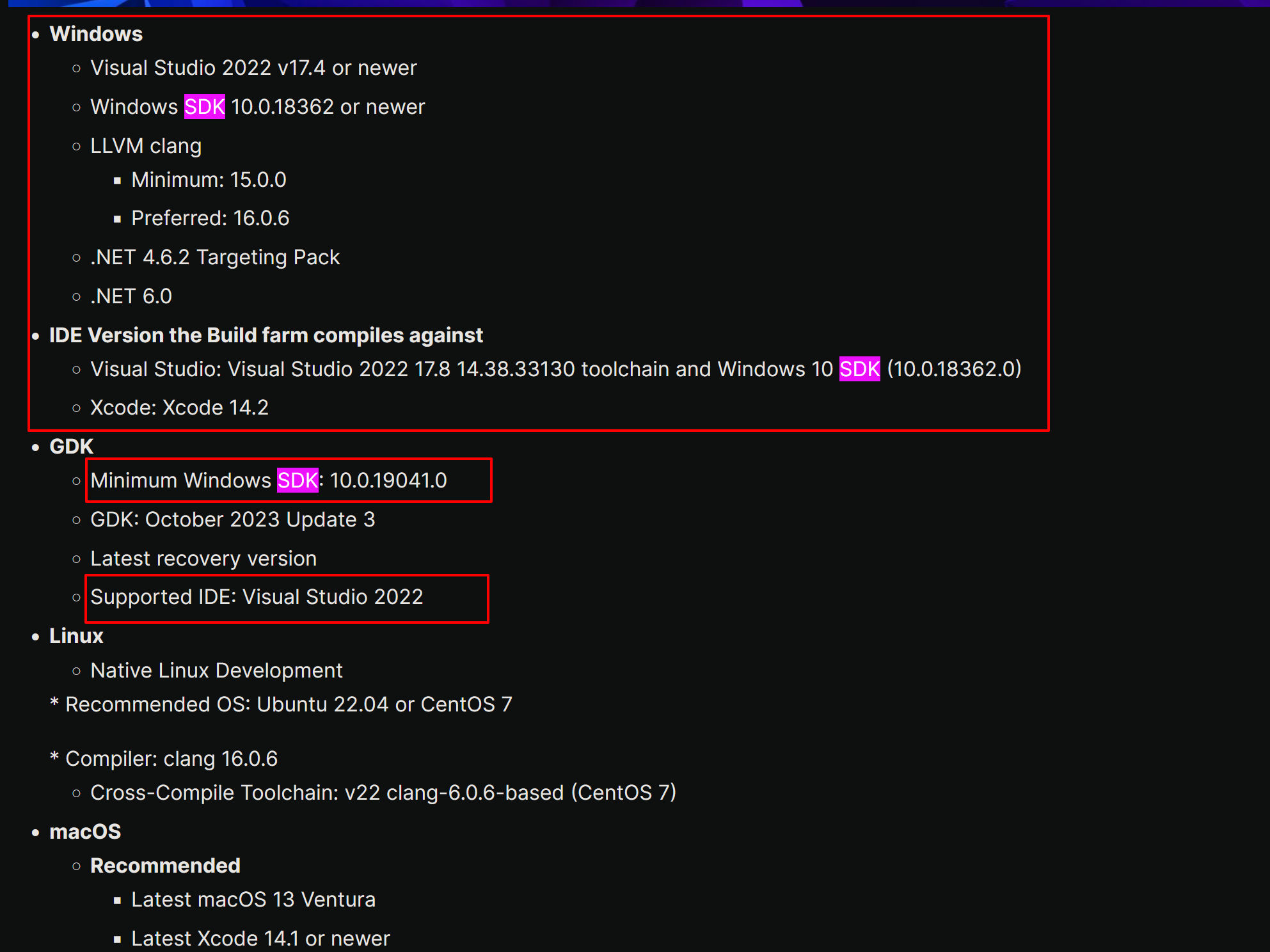
Windows
    Visual Studio 2022 v17.4 or newer
    Windows SDK 10.0.18362 or newer
    LLVM clang
        Minimum: 15.0.0
        Preferred: 16.0.6
    .NET 4.6.2 Targeting Pack
    .NET 6.0

IDE Version the Build farm compiles against
    Visual Studio: Visual Studio 2022 17.8 14.38.33130 toolchain and Windows 10 SDK (10.0.18362.0)
    Xcode: Xcode 14.2

GDK
    Minimum Windows SDK: 10.0.19041.0
    GDK: October 2023 Update 3
    Latest recovery version
    Supported IDE: Visual Studio 2022
电脑系统 (编译环境的基础)#
这个版本推荐的是 Win10 。 如果是 Win11,可以尝试,但是可能得自己解决遇到的问题。
SDK(可独立安装)#
一定注意,要稳妥就不要随意用最新的版本,不然可能出现各种编译问题(当然也可能不会出现)。 根据上方的截图,UE5.4 版本,用 18362 或者 19041 都可以,我使用比较新的 19041。
SDK 可以在控制面板里Control Panel\All Control Panel Items\Programs and Features 找到 Windows Software Development Kit ,然后可以看到版本,卸载没有用的。安装合适的,这里安装 19041 。
SDK 默认安装在 C:\Program Files (x86)\Windows Kits https://developer.microsoft.com/en-us/windows/downloads/sdk-archive/
这个内容,也能在 Visual Studio 里安装,这里提供了独立的安装方式。
LLVM clang(可独立安装)#
通过命令行 clang --version 查看。
(base) PS C:\Users\YourHome> clang --version
(built by Brecht Sanders, r5) clang version 17.0.6
Target: x86_64-w64-windows-gnu
Thread model: posix
InstalledDir: D:/DEVELO~1/mingw64/bin
这个影响没那么大。
安装来源是:# WinLibs standalone build of GCC and MinGW-w64 for Windows https://winlibs.com/
这个内容,也能在 Visual Studio 里安装,这里提供了独立的安装方式。
.NET(可独立安装)#
控制面板里 Control Panel\All Control Panel Items\Programs and Features 里可以找到。
.NET 4.6.2 Targeting Pack https://dotnet.microsoft.com/zh-cn/download/dotnet-framework
.NET 6.0
https://dotnet.microsoft.com/en-us/download/dotnet/6.0
Visual Studio (整体开发环境)#
Visual Studio 2022 17.8 14.38.33130 toolchain 注意不要随意更新,不然回退麻烦。 里面选择 SDK 同独立的。
需要先卸载 visual studio ,然后选择特定版本的 visual studio https://learn.microsoft.com/en-us/visualstudio/releases/2022/release-notes-v17.8 上面的网址下载不到特定的社区版
需要用以下命令来下载特定的版本(注意保持网络访问足够通畅)。
# 这是展示所有版本的命令:
winget show --versions "Microsoft.VisualStudio.2022.Community"

# 此处以 17.9.1 版本为例,输入(注意把里面的 _17.9.1_ 替换成您实际需要安装的版本):

winget install -v 17.9.1 "Microsoft.VisualStudio.2022.Community"

# (安装过程中,可能会弹出提示 Do you agree to all the source agreement terms? [Y] Yes [N] No:

# 如果弹出了以上提示,输入 **y**,按下回车运行。)
我这安装这个版本:
winget install -v 17.8.6 "Microsoft.VisualStudio.2022.Community"一会之后,终端里会得到一个网址: https://download.visualstudio.microsoft.com/download/pr/5bebe58c-9308-4a5b-9696-b6f84e90a32e/f125ea2f51f323f78d612b08a77134ce9f94e7a0c6e43041a1d13804651dc27e/vs_Community.exe
这个就是特定版本 17.8.6 的 exe 安装文件!如果只是想要 17.8.6 的,直接用上面的链接也行。
下载了专用版本的 Installer 后,用这个来修改配置的包。
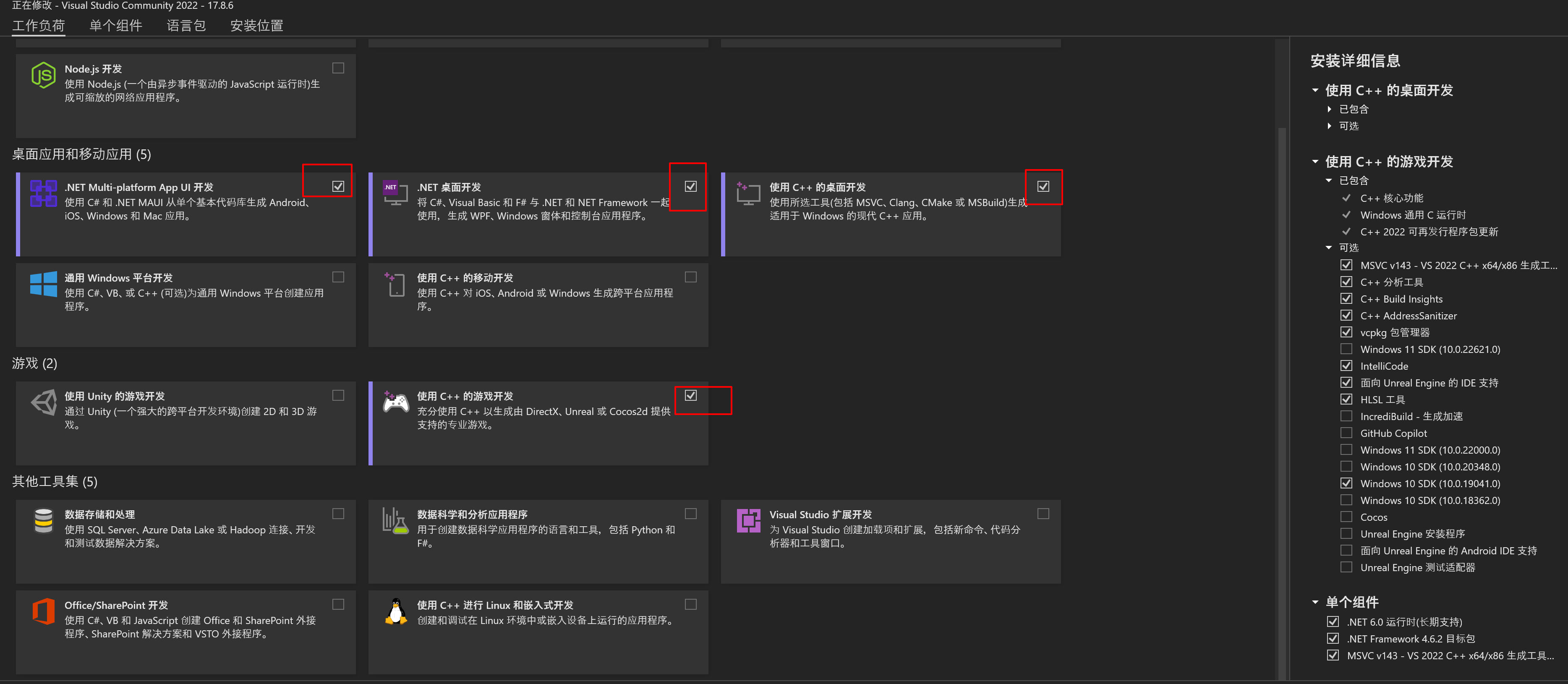
去掉 win11 SDK,修改 win 10 SDK 为合适版本 ,
增加 .Net 6 运行时 和 .Net Framework 4.62 目标包。
勾选 Unreal Engine 测试适配器
生成工具选择: MSVC 143 - VS 2022 C++ x64/x86 生成工具(v14.38-17.8) 。(这里如果不选择,后续编译的时候,Visual Studio 也会提示的。
安装步骤需要更详细的话,参考 UE 官方文档。 https://dev.epicgames.com/documentation/zh-cn/unreal-engine/setting-up-visual-studio-development-environment-for-cplusplus-projects-in-unreal-engine?application_version=5.4
MSVC 工具链安装好后,在以下文件夹,将它们加入系统的 path 。
C:\Program Files\Microsoft Visual Studio\2022\Community\VC\Tools\MSVC\14.38.33130

C:\Program Files\Microsoft Visual Studio\2022\Community\VC\Tools\MSVC\14.38.33130\bin\Hostx64\x64打开后,如果之前没配置,可能显示需要额外的组件,MSVC 143 - VS 2022 C++ x64/x86 生成工具(v14.38-17.8),安装就是了。可能是 VC 工具的补丁?反正不管了,提示了需要这个,安装即可。
配置编译的设置 (可选,不要随意调)#
以下文件,注意替换用户名。 C:\Users\YourHome\AppData\Roaming\Unreal Engine\UnrealBuildTool\BuildConfiguration.xml 是编译的配置文件,可以自定义很多编译选项,如果不想理会,不用配置这个,系统会给一些默认值的。
类似的,F:\A_UE\UnrealEngine_Angelscript_55\Engine\Saved\UnrealBuildTool 也有这个文件。
这是我针对 AMD 5900X 和 64G 内存和 VS 2022 ,做的配置。其中 PCH 还是太高了,后续我会考虑调低的。 每个参数如果有不懂的,把这些配置复制给 AI,AI 会讲清楚的,当然也不能完全相信 AI 的建议,因为 AI 可能会给一些老的配置推荐。
<?xml version="1.0" encoding="utf-8" ?>
<Configuration xmlns="https://www.unrealengine.com/BuildConfiguration">
    <WindowsPlatform>
        <!-- 提高PCH内存分配,适配大规模源码 -->
        <PCHMemoryAllocationFactor>600</PCHMemoryAllocationFactor>
    </WindowsPlatform>
    <ParallelExecutor>
        <!-- 并行编译设置 -->
        <ProcessorCountMultiplier>1</ProcessorCountMultiplier>
        <MaxProcessorCount>24</MaxProcessorCount>
    </ParallelExecutor>
    <BuildConfiguration>
        <!-- 启用XGE或禁用,取决于分布式编译是否可用 -->
        <bAllowXGE>false</bAllowXGE>
        <!-- 最大并行编译任务数 -->
        <MaxParallelActions>24</MaxParallelActions>
        <!-- 禁用Unity Build以提升增量编译性能(不经常修改引擎,就开启) -->
        <bUseUnityBuild>true</bUseUnityBuild>
        <!-- 启用PCH支持 -->
        <bUsePCHFiles>true</bUsePCHFiles>
    </BuildConfiguration>
</Configuration>
AMD 5900X 没开超频,全量编译 UE 5.4 ,耗时约 42 分钟。
注意,PCHMemoryAllocationFactor 这个值修改会让引擎重新生成 PCH (预编译头) ,相当于触发了部分内容的重新编译。所以,这个定了后,后面就不要随意改动这个数了,触发引擎的重新编译又会是漫长的等待。
网上说法是PCHMemoryAllocationFactor 默认是750。 而我设置 1000 会经常报错。
自编译 Unreal Engine 的步骤#
编译流程:#
拉取仓库#
注意,建议在准备装编译版的地方,预留 256 G 硬盘空间,而且建议是要在 SSD 硬盘上。
可以考虑 Fork 一份 angelscript-master 分支,如果没有 Fork,就直接用 Angelscript 的。 拉取仓库:
git clone https://github.com/Hazelight/UnrealEngine-Angelscript.git拉取到本地需要一些时间,我用对应需要的 tag 新建了一个分支 v5.4 的分支:
git checkout -b angelscript-v5.4 tags/angelscript-5.4-lastangelscript-5.4-last 这个 tag 对应是其实是 5.4.4 版本。
更新依赖#
Setup.bat 更新依赖 生成项目文件:GenerateProjectFiles.bat 没问题的输出如下:
F:\A_UE\UnrealEngine_Angelscript>F:\A_UE\UnrealEngine_Angelscript\Setup.bat
Checking dependencies...
Registering git hooks...
Installing prerequisites...

F:\A_UE\UnrealEngine_Angelscript>F:\A_UE\UnrealEngine_Angelscript\GenerateProjectFiles.bat
Setting up Unreal Engine project files...
Using bundled DotNet SDK version: 6.0.302
Log file: F:\A_UE\UnrealEngine_Angelscript\Engine\Programs\UnrealBuildTool\Log_GPF.txt

Some Platforms were skipped due to invalid SDK setup: Android, Linux, LinuxArm64.
See the log file for detailed information


Generating VisualStudio project files:
Binding IntelliSense data... 100%
Writing project files...
Forcing LEGACY XCODE because host OS is not Mac
Writing project files... 100%

Generating QueryTargets data for editor...
Total execution time: 7.13 seconds开始编译#
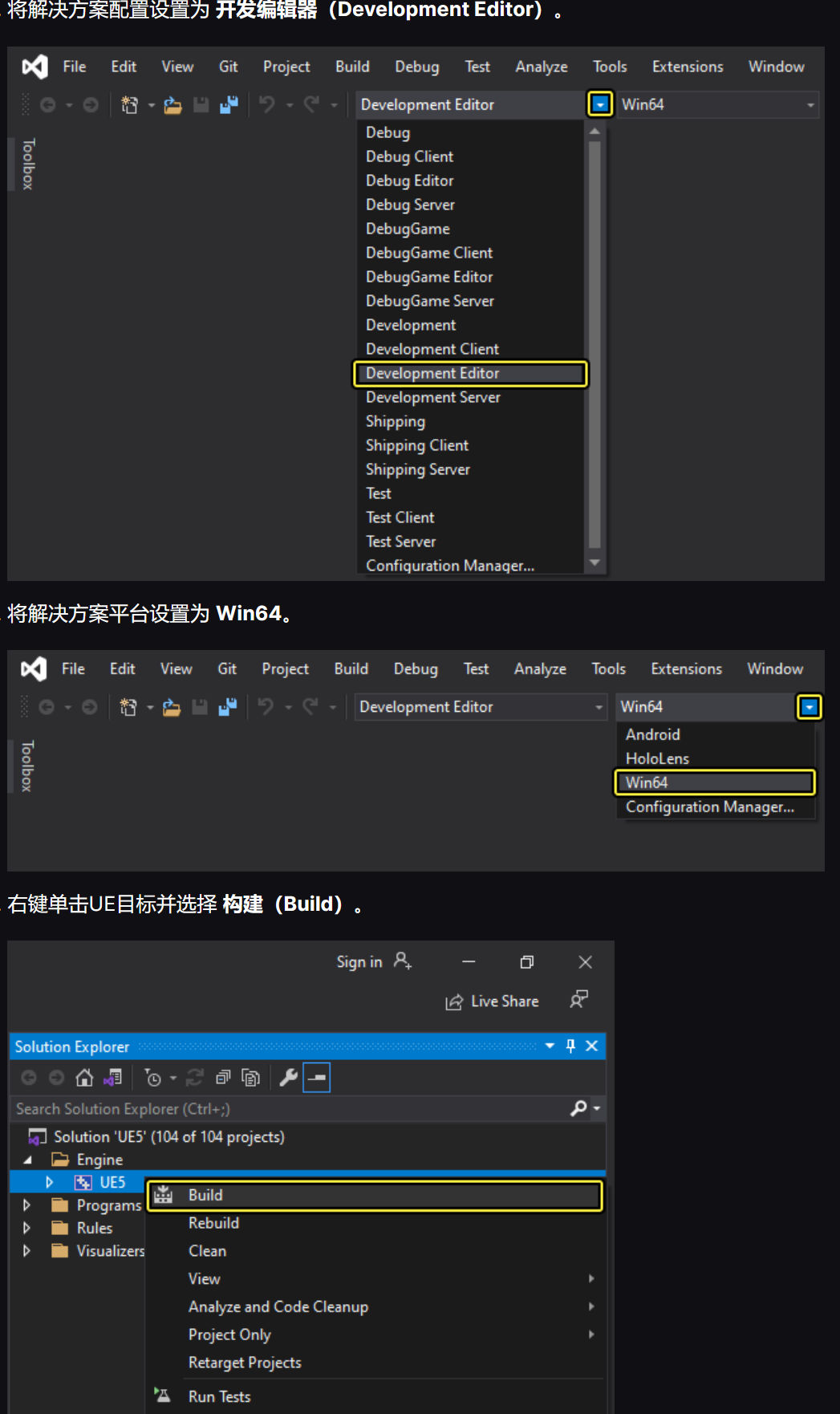
点击 UE5.sln 在 VisualStudio 打开, 将解决方案配置设置为 开发编辑器(Development Editor)。 将解决方案平台设置为 Win64。 右键单击 UE 目标并选择 构建(Build)。
运行编辑器#
编译完成后,接下来就是运行编译器了。
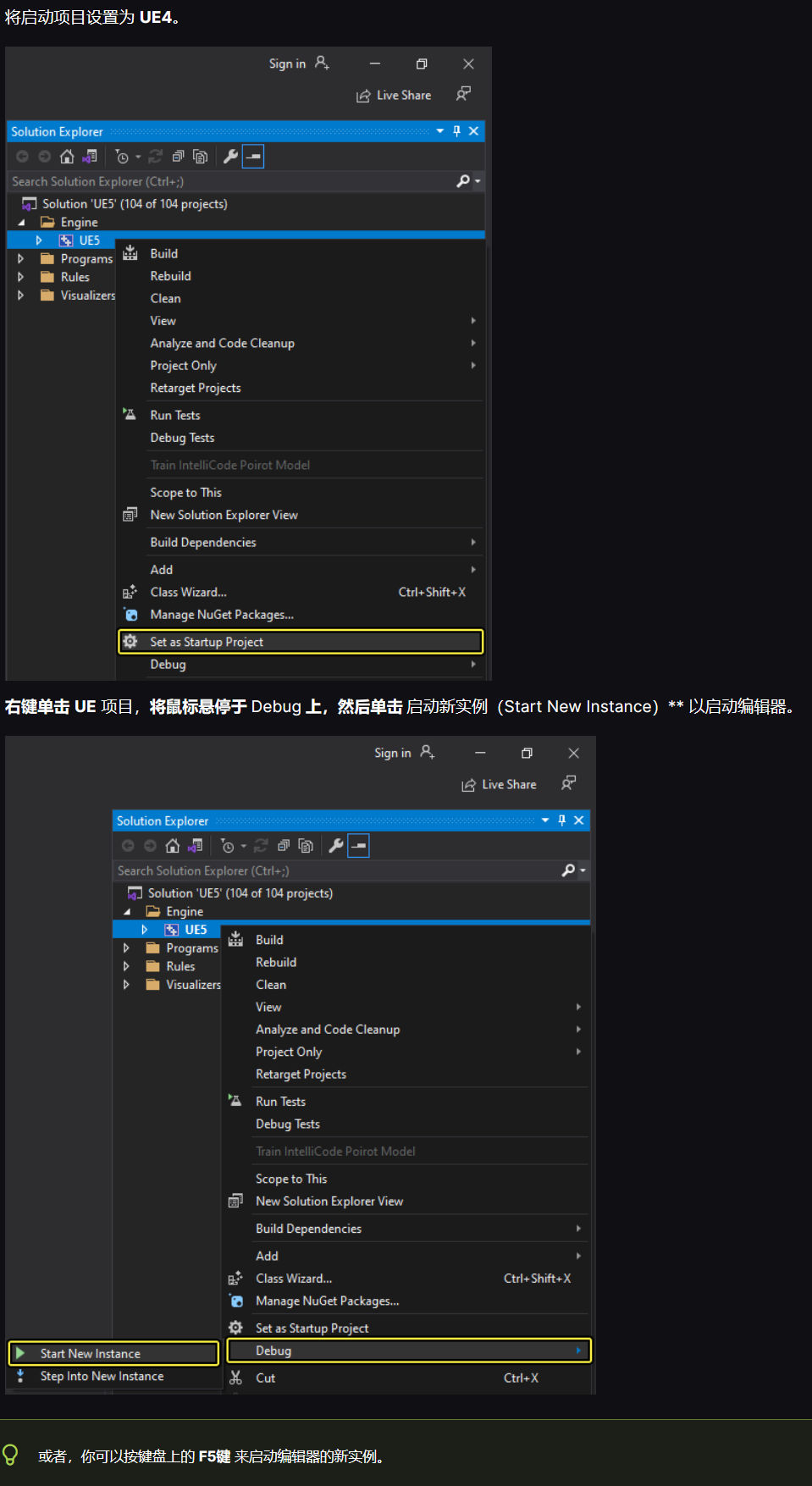
将启动项目设置为 UE5
右键单击 UE 项目,将鼠标悬停于 Debug 上,然后单击 启动新实例(Start New Instance)\\ 以启动编辑器。(或者按 F5)
如果一切顺利,应该就正常打开了 UE 的 Editor,如果 UE 的官方版本一样,该怎么使用就怎么使用,只是除了不能直接和 Epic Game Launcher 联动了,插件什么的,得自己编译使用。不过,既然我们都能编译引擎,区区插件而已,不在话下。
编译完成后的配置#
引擎的启动文件在哪#
可以考虑通过脚本启动。不过,一般都是启动项目,而不是专门去启动引擎。
@echo off

cd /d %~dp0

start .\UnrealEngine_Angelscript\Engine\Binaries\Win64\UnrealEditor.exe

pause
也可以通过将这个文件设置为快捷方式,放到桌面或者固定在工具栏。
第三方插件的安装#
安装到引擎的目录下(没有这个目录就新建即可) ~\Engine\Plugins\Marketplace 如果是开发相关的,比如 RiderLink,安装再其中的 Developer 下 ~\Engine\Plugins\Marketplace\Developer
代码编辑器的选择与配置#
VSCode#
- VSCode 是必须的,是写 UE - Angelscript 代码的编辑器。
按照 UE - Angelscript 的官方文档,装上对应的插件 Unreal Angelscript 和 Unreal AngelScript Clang-Format,之后就可以愉快地探索了。
关于 VSCode 的调试,按 F5 开始调试模式,在 Editor 里运行,可以像蓝图一样通过断点来一步步调试了。
VSCode 开源免费,自由拓展,但是 UE 项目过于庞大,放进 VSCode 里太卡,一般不会这么做(虽然官方也提供了一些支持,但是配置麻烦、重要的是跳转很卡)。
不过 VSCode 用来写脚本,就非常非常地合适了。 UE - Angelscript 的插件做了 UE Editor 和 VSCode 之间的桥梁,反应迅速,只要不是巨量的重构,都是即点即开,开发体验上没有停顿。(此处对比的是 cpp 在的热编译。)
Visual Studio#
- Visual Studio 一般也是必须的,它用来配置运行环境很方便。社区版的功能足够,目前也针对 UE 有了不少优化。即使如此有不少小问题,但它是可以商用的(有限制条件)。
首次编译引擎,都用 Visual Studio 吗?按照官方文档,就是用这个来的,这个学习成本和设置比较简单一些,而且有社区版,大家都可以尝试。
以下是一些可选的 VS 相关的一些插件和配置
调出 UE 集成配置#
工具-选项-unrealengine-配置页-在启动时显示-true 这个会调出 UE 集成配置。
vc-ue-extensions#
https://github.com/microsoft/vc-ue-extensions 前提是 vs installer 里安装了 Visual Studio Tools for Unreal Engine 将插件的代码拉取到引擎的 plugins 的 Marketplace 目录(没有就创建)
cd F:\A_UE\UnrealEngine_Angelscript\Engine\Plugins\Marketplace
git clone https://github.com/microsoft/vc-ue-extensions
然后在 VS 里编译 UE5 就可以了。
( 如果安装 Resharper c++ 了,可以考虑关掉蓝图分析,VS 本身的蓝图分析并不准确)
命名约定检查器#
项目根目录下配置 然后可以在项目目录下生成 .editorconfig 文件从 vc-ue-extensions 插件拷贝即可。 https://raw.githubusercontent.com/microsoft/vc-ue-extensions/main/Source/.editorconfig
HLSL 支持:#
https://marketplace.visualstudio.com/items?itemName=TimGJones.HLSLToolsforVisualStudio 然后可以在项目目录下生成 shadertoolsconfig.json
UnrealVS#
安装文件位置: <UNREAL_ENGINE_ROOT>\Engine\Extras\UnrealVS\VS_VERSION\UnrealVS.vsix 安装和使用方式 https://dev.epicgames.com/documentation/zh-cn/unreal-engine/using-the-unrealvs-extension-for-unreal-engine-cplusplus-projects
Favorite Documents#
在扩展 - 管理拓展里添加。也可以下载后,关闭 VS,双击安装。 https://marketplace.visualstudio.com/items?itemName=SergeyVlasov.FavoriteDocuments
其他#
CodeMaid.VS2022 、 Resharper c++ (非免费)、VSCode Theme Converte
Rider#
- Rider 可以考虑使用,针对 UE 进行了非常多的优化,比 Visual Studio 好很多,但是需要比较大的电脑内存才可以起飞,目前,个人版可以学习研究使用,个人版不可商用。
项目在进行编译的时候是不是可以用 Rider?经过测试,是可以的。
Rider 里就没有那么多自由安装的插件了,不过 UE 开发中,该有的功能大都有,有些做得相当的好。如果电脑配置足够,支持得了商业版本,是非常不错的选择。
如果用 Rider,可以这么操作,引擎的编译一开始用 VS ,后续不管什么编译都用 Rider,cpp 代码也都用 Rider 写,Angelscript 用 vscode 写。
注意事项#
如何防止修改到引擎源码#
用脚本将~\Engine\Source\Runtime 的'.h', '.hpp', '.c', '.cpp', '.cs'设置为只读,如果需要做 Editor 的扩展,Source\Editor 也处理一下。
根据前人的经验教训,有这么一条铁律,请注意: 永远记得,在源码版虚幻引擎的解决方案中,不要使用 Visual Studio 的【清理】和【重新生成】功能!
有些人可能会想着能不能编译一个二进制版本的,按照官方版本,是可以的,不过这又是另外一个坑,配置起来不简单。如有兴趣,自行尝试,以下是一些相关链接:
官方文档: https://dev.epicgames.com/documentation/en-us/unreal-engine/installed-build-reference-guide-for-unreal-engine
需要装了 Windows 10 SDK ,Windows Debugging Tools 记得勾选: https://developer.microsoft.com/en-us/windows/downloads/sdk-archive/
环境 SDK 配置要找到对应版本: https://dev.epicgames.com/documentation/en-us/unreal-engine/unreal-engine-5.4-release-notes#developeriteration
相关的重要代码
.\Engine\Build\BatchFiles\RunUAT.bat BuildGraph -target="Make Installed Build Win64" -script="Engine/Build/InstalledEngineBuild.xml" -clean

.\Engine\Build\BatchFiles\RunUAT.bat BuildGraph -script=Engine/Build/InstalledEngineBuild.xml -target="Make Installed Build Win64" -nosign -set:GameConfigurations=Development;Shipping -set:WithWin64=true -set:WithAndroid=false -set:WithDDC=true -set:WithLinux=false -set:WithLinuxArm64=false -set:WithIOS=false -set:WithTVOS=false -set:WithMac=false -clean
另外,网上有个办法,让引擎自动识别自己为安装版本,不过经过我的实测,不那么好用,如果后续改回来,可能会触发引擎的全量编译。 不过还是将这个方法放这里了,说不准以后有用: 文件夹~\Engine\Build下的 SourceDistribution.txt 改为 InstalledBuild.txt 。 InstalledBuild.txt 可以写上版本 AS_5.4 (好像没什么用)。
改好之后,右键点击项目文件,切换版本的时候,会提示为 Binary build at (路径)。
源码版本的项目清理步骤#
针对虚幻引擎源码版,项目级别的清理步骤:
(1)删除项目根目录中:Binaries、Build、DerivedDataCache 和 Intermediate 文件夹,以及 sln 文件。
2)通过 .uproject 重新生成 Visual Studio 项目文件,此步骤会重新生成 sln 文件 和 Intermediate 文件夹。
(3)打开 sln 项目解决方案,将自建项目【设为启动项目】,并构建项目(特别注意不能重新构建项目),会重新生成 Binaries 和 Build 文件夹。
(4)运行项目,打开编辑器的同时会重新生成 DerivedDataCache 文件夹。
(5)始终记得:
在源码版虚幻引擎的解决方案中,不要使用 Visual Studio 的【清理】和【重新生成】功能!
在源码版虚幻引擎的解决方案中,不要使用 Visual Studio 的【清理】和【重新生成】功能!
在源码版虚幻引擎的解决方案中,不要使用 Visual Studio 的【清理】和【重新生成】功能!
嗯,怎么提醒都不为过!
隐藏彩蛋!!#
经过我的调试,项目进行过程中,清理文件是经常做的。而每次都手动删除那几个文件夹,着实太累了,然后我写了一个脚本,只需要放到项目文件夹下,就会按照上方的清理步骤来处理当前项目,清理干净后,重新编译项目,就是一个全新的编译了。
为什么要这么做?当出现一个编译错误很难找到原因,或者冒出一些莫名其妙的运行时错误的时候,这个方法有奇效。
以下是代码,运行之前,务必考虑做好备份,自行承担风险。我的电脑运行完美,不代表你的也可以,切记切记。
注意! ENGINE_ROOT 需要更改为你的自己引擎的目录!不然重新生成 Visual Studio 项目文件会不生效。
:: 一键清理 UE 项目文件,之后可重新编译项目
@echo off
:: 设置项目根目录路径(默认为当前脚本所在目录)
set PROJECT_ROOT=%~dp0

:: 设置引擎根目录路径(根据实际情况修改)
set ENGINE_ROOT=你的引擎目录,比如 F:\UE\UnrealEngine_Angelscript

:: 切换到项目根目录
cd /d "%PROJECT_ROOT%"

:: 定义需要删除的文件夹和文件
set FOLDERS_TO_DELETE=Binaries Build DerivedDataCache Intermediate
set FILES_TO_DELETE=*.sln

:: 提示即将执行的操作
echo 正在清理以下内容:
for %%F in (%FOLDERS_TO_DELETE%) do echo    文件夹: %%F
for %%F in (%FILES_TO_DELETE%) do echo    文件: %%F

:: 删除文件夹
for %%F in (%FOLDERS_TO_DELETE%) do (
    if exist "%%F" (
        echo 删除文件夹: %%F
        rmdir /s /q "%%F"
    ) else (
        echo 文件夹 %%F 不存在,跳过。
    )
)

:: 删除文件
for %%F in (%FILES_TO_DELETE%) do (
    echo 删除文件: %%F
    del /q "%%F"
)

:: 检查是否存在 .uproject 文件
set UPROJECT_FILE=
for %%F in (*.uproject) do set UPROJECT_FILE=%%F

if "%UPROJECT_FILE%"=="" (
    echo 未找到 .uproject 文件,无法重新生成项目文件。
    pause
    exit /b 1
)

:: 重新生成 Visual Studio 项目文件
echo 重新生成 Visual Studio 项目文件...
"%ENGINE_ROOT%\Engine\Binaries\DotNET\UnrealBuildTool\UnrealBuildTool.exe" -projectfiles -project="%PROJECT_ROOT%%UPROJECT_FILE%" -game

echo 清理完成!
pause总结#
使用自编译引擎,是个不错地学习 UE 的方式,可以更加深刻地了解 UE 项目的本质,一个 UE 项目本质上就是【引擎】模块们 + 【项目】模块们组合起来的一个 cpp 项目。
通过自编译引擎,以及尝试自己去创建模块,就能明白我们的开发,就是在原来的积木上增加自己的积木。
也只有通过自编译引擎,才可以自由地修改引擎的一些内容(谨慎、谨慎)。